1 Cara Membuat / Memasang Widget Top Komentator Berbentuk Cloud


Cara Membuat / Memasang Widget Top Komentator Berbentuk Cloud - Pada tutorial blog kali ini saya akan berkongsi dengan anda tutorial cara membuat / memasang widget top komentator berbentuk cloud.

Pada kebiasaannya widget top komentator berfungsi untuk menampilkan list atau daftar para pemberi komentar terbanyak pada suatu blog / website yang memasangi widget ini. Salah satu alasan/sebab pemasangan widget ini adalah untuk mengundang pengunjung untuk memberikan komentar sebanyak - banyaknya dan juga memberi penghargaan kepada komentator yang telah banyak memberikan komentar pada blognya dengan menampilkan top komentator. Selain itu, bagi para top komentator ini akan cukup bermanfaat untuknya kerana secara tidak langsung namanya akan terpampang di blog yang dipasang widget ini terlebih lagi jika linknya diberi attribut dofollow ini tentu akan memberikan backlink untuknya.

Selain memberikan backlink untuk pengunjung dengan widget top komentator, widget ini juga berfungsi sebagai memberikan traffic bagi pengunjung itu sendiri, dan yang paling khusus adalah memperkuat tali persaudaraan antara sesama blogger sehingga mewujudkan sikap saling kunjung-mengunjung atau disebut pengunjung setia.

Widget top komentator sebenarnya ada dua jenis iaitu  standard dan juga Cloud (yang menyerupai awan). Dan untuk kesempatan kali ini saya akan memberikan tips/ tutorial cara pemasangan widget komentar secara cloud.  
top komentator cloud

Anda berminat memasang widget top komentator berbentuk cloud ini di blog anda? Ikuti langkah-langkah berikut ini:

1. Login in ke akaun blogger anda
2. Pergi ke menu Dashboard > Design > Page Elements
3. Klik add widget/tambah widget, lalu klik HTML/JavaScript dan copy code berikut pada ruangan/column yang tersedia:

<!-- Top Commentators Cloud Start
(c) 2011 manmala. Original code by http://manmala.blogspot.com/. Please do not remove this credit and the “Get this commentators widget” link at the bottom of the code.-->
<div style="text-align:justify;line-height:1.2;">
<script type="text/javascript">
function cCloud(feed) {
max = 0;
min = 10000;
//finding highest and lowest count
for (i=0;i<feed.count;i++)
{
ccCount = feed.value.items[i].commentcount * 1;
if (ccCount > max)
{
max = ccCount;
}
if (ccCount < min)
{
min = ccCount;
}
}
ccCountD = "";
display = "";
for (j=0;j<feed.count;j++)
{
ccdiff = feed.value.items[j].commentcount - min;
ccFontsize = 80 + (ccdiff * 100) / (max - min) + "%";
ccUrl = "'" + feed.value.items[j].authorurl + "'";
ccCountD = "(" + feed.value.items[j].commentcount + ")";//comment count
ccName = feed.value.items[j].title + ccCountD;
ccLName = "<a style='font-size:" + ccFontsize + "' href=" + ccUrl + " target='_blank'>" + ccName + "</a>";//clickable commentator name
display = display + ccLName + " ";
}
document.write(display);
}
</script>
<script src="http://pipes.yahoo.com/pipes/pipe.run?
YourBlogUrl=http://manmala.blogspot.com/
&Exclusions=Anonymous,Man Mala,manmala
&ShowHowMany=20
&Order=frequency
&_callback=cCloud
&_id=cfa196644e1d6159c9183548c4b5e2f5
&_render=json"
type="text/javascript"></script>
</div>
<br><span style="font-size: 10px;float:right;">Widget by <a href="http://manmala.blogspot.com/2011/12/cara-membuat-memasang-widget-top.html" title="cara membuat/memasang widget top komentator berbentuk cloud">manmala</a></span></br>
<!-- Top Commentators Cloud End -->
Keterangan:
  • Padam tulisan yang berwarna merah jika anda tidak ingin menampilkan jumlah komentar.
  • & ShowHowMany=20 adalah jumlah top komentator di blog anda.
  • YourBlogUrl=http://manmala.blogspot.com ganti dengan url blog anda.
  • & Exclusions=Anonymous,Man Mala,manmala (dua nama) adalah nama-nama yang tidak ingin ditampilkan dalam top komentator anda.
  • & Order=Alphabet adalah urutan top komentator berdasarkan abjad atau huruf, silakan ganti dengan "frequency" jika ingin widget komentar  berdasarkan banyaknya komentar.

Sekian dahulu entri saya hari ini mengenai cara membuat/memasang widget top komentator berbentuk cloud. Semoga setelah anda memasang widget top komentator ini blog anda semakin ramai dan bertambah banyak komentarnya.


[Read More...]


4 Cara Buang Subscribe to: Posts (Atom) Di Blog Anda


Cara Buang Subscribe to: Posts (Atom) Di Blog Anda? Biasanya pada template blogger akan terdapat tulisan subscribe to: posts (atom) atau berlangganan : post (atom) yang terletak dibawah post/artikel. Tulisan ini berfungsi sebagai feed dari blog anda yang biasanya 'RSS Feed' atau 'ATOM Feed'. RSS dan ATOM adalah contoh 'FeedBurner'. 'Feed' anda adalah catatan atau 'post' yang telah anda 'post'kan dalam blog anda.

Tujuan butang 'Subscribe to: Post (Atom)' agar pengunjung dapat berlangganan artikel blog anda. Tetapi jika anda sudah menggunakan layanan feed dari Feedburner. Maka kehadiran link ini sudah tidak terlalu penting lagi dan haruslah dibuang.

Bagi anda yang tidak menggunakan layanan feed dari Feedburner dan merasakan tulisan 'Subscribe to: Post(Atom)'  ini tidak terlalu penting untuk ditampilkan, anda bolehlah juga membuangnya dengan cara berikut ini :

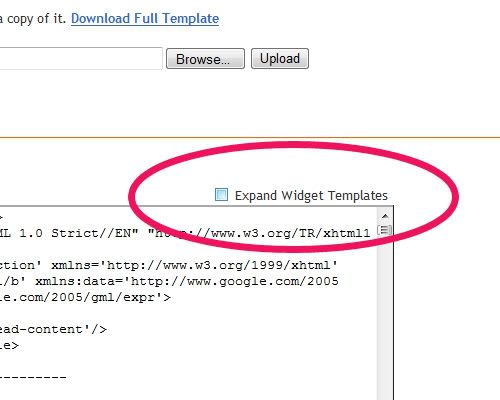
1- Mula-mula, masuk ke bahagian 'Design'- 'edit html' dan klik 'Expand Widget Templates'.

2- 'Backup' template asal anda terlebih dahulu dengan menekan butang 'Download Full Template'.

3- Cari kod seperti di bawah:

<b:includable id='feedLinks'>
<b:if cond='data:blog.pageType != "item"'> <!-- Blog feed links -->
<b:if cond='data:feedLinks'>
<div class='blog-feeds'>
<b:include data='feedLinks' name='feedLinksBody'/>
</div>
</b:if>


4- Kalau dah jumpa! Seterusnya, padamkan kod berikut:

<b:include data='feedLinks' name='feedLinksBody'/>

5-Lepas tu, 'save template'.

Siap ....

[Read More...]


13 Google Dah Update PageRank Hari Ini


Google Update Pagerank November 2011 -Pernahkah anda terfikir jika semua blog berPageRanknya akan naik atau pun jatuh setelah google update pagerank  hari ini? Itulah yang berlaku pada blog saya.

Saya terkejut bercampur gembira bila melihat pagerank blog saya  telah pun diupdate oleh Google. Sebelum ni  blog saya berPageRank 1 dan kali ini berPageRank 2.


Free PageRank Checker


Maknanya PageRank telah pun diupdate oleh Google hari ini.

Lepas ini kena buat yang terbaik bagi memastikan blog manmala berkualiti seterusnya boleh menaikkan  lagi pagerank di masa hadapan.

Kepada yang tak pasti bagaimana nak check Page Rank boleh lansung ke Page Rank Checker dan masukan kan link blog anda.


Check Page Rank of your Web site pages instantly:
This page rank checking tool is powered by Page Rank Checker service


[Read More...]


11 Kepentingan Blogwalking


Apakah Kepentingan Blogwalking ? Sebelum kita memperkatakan tentang tajuk ini, ada baiknya kita mengenal pengertian dan maksud blogwalking itu sendiri. Blogwalking blogwalking dengan erti kata yang mudah ialah kita pergi melawat atau jalan-jalan ke blog atau website orang lain.

Blogwalking adalah salah satu cara yang terbaik selain menerapkan teknik search engine optimization (SEO) untuk mendapatkan traffic. Selain itu, kita juga boleh mendapatkan informasi tertentu dari blog yang kita kunjungi tersebut.

 
Pada saat kita melakukan blogwalking, para blogger biasanya tidak akan pergi begitu sahaja dari blog yang mereka kunjungi. Biasanya meninggalkan jejak terlebih dahulu dengan berkomentar di blog atau di shoutbox atau tempat chat yang blog mereka miliki, ini dilakukan untuk memberitahu kepada pemilik blog bahawa blog mereka telah dikunjungi.


Apakah pentingnya blogwalking bagi seorang blogger? 

1. Dapat Meningkatkan Trafik. 

2. Memperkenalkan blog kita.
 
3. Follower akan bertambah.
 
4. Backlink blog akan bertambah.  
 
5. Bertukar tukar pendapat dengan blogger lain. 
 
6. Dengan mengunjungi blog orang lain, kita boleh mencontohi atau membandingkan penampilan blog,widget,template,iklan dan lain-lain.
 
7. Dapat menambahkan ilmu pengetahuan dan maklumat seterusnya mencetuskan idea dalam menulis artikel.
 
8. Mengeratkan silaturrahim dan kenal mengenal antara blogger. Mungkin anda dapat jodoh dengan takdir ALLAH dalam melakukan blogwalking. Hehehe
 
Sekian sahaja perkongsian saya buat kali ini. Semoga ada manfaatnya buat anda semua.


Jangan Lupa Klik Google +1 ye


[Read More...]


5 Cara Memasang Related Post Di Blogspot


Cara pasang related post  adalah seperti berikut :

1. Seperti biasa,  login dahulu ke akaun blogger anda.
2. Kemudian masuk ke bahagian design lalu Edit HTML
3. Jangan lupa tandakan Expand Template Widget
4. Biasakan back up dahulu temnplate dulu ya
5. Kemudian letakkan kode berikut di bawah </head>

<style type='text/css'> #related-posts { float : left; width : 100%; margin-top:20px; margin-left : 5px; margin-bottom:20px; font : 11px Verdana; margin-bottom:10px; } #related-posts .widget { list-style-type : none; margin : 5px 0 5px 0; padding : 0; } #related-posts .widget h2, #related-posts h2 { font-size : 20px; font-weight : normal; margin : 5px 7px 0; padding : 0 0 5px; } #related-posts a { text-decoration : none; } #related-posts a:hover { text-decoration : none; } #related-posts ul { border : medium none; margin : 10px; padding : 0; } #related-posts ul li { display : block; background : url(&quot;https://blogger.googleusercontent.com/img/b/R29vZ2xl/AVvXsEg9cNpVAbc0Q7Tc5NgdjEVYaN2eeHWWx8xyzo_GG4XdBScTTzmwaEyvbeoB_dvvjsG-Jn_MD6Odf_ixwMtWXa7y3k7lLVFJp98LeR6i6CAFX5yEPONxbzBEVbR4coW6ZYBsFbOK89ydk34/&quot;) no-repeat 0 0; margin : 0; padding-top : 0; padding-right : 0; padding-bottom : 1px; padding-left : 21px; margin-bottom : 5px; line-height : 2em; border-bottom:1px dotted #cccccc; } </style> <script src='http://belajarblogging.googlecode.com/files/relpost.js' type='text/javascript'/>
6. Setelah selesai anda letakkan code di atas, cari <data:post.body/> kemudian letakkan pula code yang berikut ini di bawahnya

<b:if cond='data:blog.pageType == "item"'>
<div id="related-posts">
<font face='Arial' size='3'><b>Related Posts : </b></font><font color='#FFFFFF'><b:loop values='data:post.labels' var='label'><data:label.name/><b:if cond='data:label.isLast != &quot;true&quot;'>,</b:if><b:if cond='data:blog.pageType == &quot;item&quot;'>
<script expr:src='&quot;/feeds/posts/default/-/&quot; + data:label.name + &quot;?alt=json-in-script&amp;callback=related_results_labels&amp;max-results=5&quot;' type='text/javascript'/></b:if></b:loop> </font>
<script type='text/javascript'> removeRelatedDuplicates(); printRelatedLabels();
</script>
</div></b:if>
7. Save template dan anda boleh lihat hasilnya.

Semoga ada manfaat dari tutorial/ cara pasang related post ini.

Jangan lupa klik Google +1 ye


[Read More...]


2 Cara Membuat Show-Hidden Widget


Membuat show-hidden widget blog boleh menjadikan blog anda cantik dan yang lebih penting menjimatkan ruang. Beberapa widget mungkin dapat kita tampilkan dalam box tersembuyi dan hanya akan terlihat apabila  seseorang pengunjung menginginkannya saja.

Selain itu, dengan memasang fungsi ini diharapkan dapat memberi peluang blogger untuk memunculkan tampilan baru yang lebih indah. Dengan membuat button yang cantik dan menarik. Berbagai bentuk button, baik berupa gambar biasa atau animasi, css3 button, teks dan box dengan shadow efects juga boleh anda gunakan bagi membuat tampilan yang berbeza.

Dengan ini, anda tidak terlalu banyak mengambil ruang yang banyak untuk pelbagai widget yang anda pasang.


Cara Membuat Show-Hidden Box di Widget Blogspot 
 

<script type='text/javascript'>
  if(typeof(rnd) == 'undefined') var rnd = '';
  rnd = Math.floor(Math.random()*1000);
  rnd = 'id-' + rnd;
  document.write('<a href="#" onclick="tmp = document.getElementById(&quot;' + rnd + '&quot;); tmp.style.display = (tmp.style.display == &quot;none&quot;) ? &quot;block&quot; : &quot;none&quot;; return false;">');
  </script>
  <center>
  <div style="background:#b3c8ce url(https://blogger.googleusercontent.com/img/b/R29vZ2xl/AVvXsEi1G9cIBvkZv20gdoF2NusJjFYiUxDZ5Jg1x624kqZLb5zDyZgprJT2uNUOU3bCIHQ-lcWbmYay4PwvjnLslLFIuqgCfXzxes1glsNc-34Sxf18FNONYsvWllxKYt8LC7ckLOtjUBH15q0/s320/Untitled-55-copy.gif) left top repeat-x;width:260px;padding:2px 0;">
  <p style="background:#98d6e5 url(http://i964.photobucket.com/albums/ae124/gubhugreyot/background/bgBlueFadeV71H1.gif) left top repeat-x;font-size:14px;font-weight:bold;color:#012750;font-family:Tahoma;padding:4px;border:1px solid #333;margin:5px;">Judul/Nama Widget<br />
  <img src="http://i964.photobucket.com/albums/ae124/gubhugreyot/Mart10/template-GR/Show-HideH115V34.jpg" width="112" height="28" style="margin:2px auto;" /></p>
  <script type='text/javascript'>
  document.write('<div id="' + rnd + '" style="display:none;padding:8px;background:#e1eaf1;margin:0 5px 8px;">');
  </script>

Letakkan widget yang nak disembunyikan di sini!

<script type='text/javascript'>
  document.write('<\/div>');
  </script>
  </div>
  </center>


Langkah menggunakan Show-Hidden Widget
1. Login to blogger.
2. Setelah masuk di halaman Dasboard, KLIK link Design.
3. Design: KLIK Add Gadget/Tambah Gadget.
4. KLIK HTML/Javascript.
5. Pastekan seluruh Javascript Show-Hidden dan gantikan Letakkan widget yang nak disembunyikan  di sini! dengan kode HTML Widget yang akan dipasang.
6. width:260px; merupakan lebar show hidden.
7. KLIK SAVE/Simpan, kemudian lihat hasilnya dengan membuka blog.


[Read More...]


1 Cara Memasang Emoticon Smiley


Kali ini saya berkongsi dengan anda Cara Memasang emoticon smiley, rasanya dah banyak diposting oleh blog-blog lain. Namun saya masukkan pada entri kali ini bagi kemudahan rakan-rakan blogger yang ingin memasukkannya pada komen di blog.


Berikut adalah caranya:


1. Masukk ke Blogger -->> design -->> edit HTML

2. kemudian tandakan pada "Expand Widget Template",

3. Sekarang kembali ke template, cari kode ini :

</body>

4.Gunakan kemudahan search Ctrl +F untuk memudahkan membuat pencarian

5. salin kod dibawah dan letakkan diatasnya

<script src='http://oom.blog.googlepages.com/smiley.js' type='text/javascript'/> 


6. seterusnya cari kod ini:

<b:if cond='data:post.embedCommentForm'>


7. Pastekan kod dibawah ini dibawah kod diatas:

<div style='-moz-background-clip: -moz-initial; -moz-background-origin: -moz-initial; -moz-background-inline-policy: -moz-initial; width: 369; text-align: left; border: 1px solid #cccccc; padding: 5px; background: #eeeddf; height:86'>

<b>

<img border='0' height='18' src='http://us.i1.yimg.com/us.yimg.com/i/mesg/emoticons7/21.gif' width='18'/> :))

<img border='0' height='18' src='http://us.i1.yimg.com/us.yimg.com/i/mesg/emoticons7/71.gif' width='18'/> ;))

<img border='0' height='18' src='http://us.i1.yimg.com/us.yimg.com/i/mesg/emoticons7/5.gif' width='18'/> ;;)

<img border='0' height='18' src='http://us.i1.yimg.com/us.yimg.com/i/mesg/emoticons7/4.gif' width='18'/> :D

<img border='0' height='18' src='http://us.i1.yimg.com/us.yimg.com/i/mesg/emoticons7/3.gif' width='18'/> ;)

<img border='0' height='18' src='http://us.i1.yimg.com/us.yimg.com/i/mesg/emoticons7/10.gif' width='18'/> :p

<img border='0' height='18' src='http://us.i1.yimg.com/us.yimg.com/i/mesg/emoticons7/20.gif' width='22'/> :((

<img border='0' height='18' src='http://us.i1.yimg.com/us.yimg.com/i/mesg/emoticons7/1.gif' width='18'/> :)

<img border='0' height='18' src='http://us.i1.yimg.com/us.yimg.com/i/mesg/emoticons7/2.gif' width='18'/> :(

<img border='0' height='18' src='http://us.i1.yimg.com/us.yimg.com/i/mesg/emoticons7/8.gif' width='18'/> :X

<img border='0' height='18' src='http://us.i1.yimg.com/us.yimg.com/i/mesg/emoticons7/12.gif' width='18'/> =((

<img border='0' height='18' src='http://us.i1.yimg.com/us.yimg.com/i/mesg/emoticons7/13.gif' width='18'/> :-o

<img border='0' height='18' src='http://us.i1.yimg.com/us.yimg.com/i/mesg/emoticons7/7.gif' width='20'/> :-/

<img border='0' height='18' src='http://us.i1.yimg.com/us.yimg.com/i/mesg/emoticons7/11.gif' width='18'/> :-*

<img border='0' height='18' src='http://us.i1.yimg.com/us.yimg.com/i/mesg/emoticons7/22.gif' width='18'/> :|

<img border='0' height='18' src='http://us.i1.yimg.com/us.yimg.com/i/mesg/emoticons7/35.gif' width='24'/> 8-}

<img border='0' height='18' src='http://us.i1.yimg.com/us.yimg.com/i/mesg/emoticons7/100.gif' width='31'/> :)]

<img border='0' height='18' src='http://us.i1.yimg.com/us.yimg.com/i/mesg/emoticons7/102.gif' width='44'/> ~x(

<img border='0' height='18' src='http://us.i1.yimg.com/us.yimg.com/i/mesg/emoticons7/104.gif' width='30'/> :-t

<img border='0' height='18' src='http://us.i1.yimg.com/us.yimg.com/i/mesg/emoticons7/66.gif' width='18'/> b-(

<img border='0' height='18' src='http://us.i1.yimg.com/us.yimg.com/i/mesg/emoticons7/62.gif' width='18'/> :-L

<img border='0' height='18' src='http://us.i1.yimg.com/us.yimg.com/i/mesg/emoticons7/14.gif' width='34'/> x(

<img border='0' height='18' src='http://us.i1.yimg.com/us.yimg.com/i/mesg/emoticons7/24.gif' width='30'/> =))

</b>

</div>

8.Preview dan lihat dahulu hasilnya, jika tiada apa apa error, Klik butang save template.
[Read More...]


2 Cara Buat Perkataan Bergerak (Scrolling/Marquee Text)


Membuat perkataan yang bergerak dapat menarik minat pengunjung terhadap pergerakan tersebut seterusnya menarik minat pengunjung apa yang ingin disampaikan oleh pemilik blog. Selain dikenali sebagai scrolling text, ianya juga dikenali sebagai marquee text.

Cara Buat Perkataan Bergerak

Walaupun pergerakan ini menarik minat, tetapi tidak digalakkan untuk diletakkan terlalu banyak di dalam blog kerana dibimbangi keadaan 'menarik' bertukar 'menyerabutkan'.:)

Berikut adalah tutorial untuk membuat perkataan bergerak.
Tutorial ini akan dimulakan dengan kaedah paling asas dan juga diletakkan penambahan.

1. Kod asas untuk perkataan bergerak (dari kiri ke kanan adalah)
<marquee>Contoh scrolling text</marquee>

Output untuk kod ini seperti berikut:
Contoh scrolling text

Contoh scrolling text

2. Ubah pergerakan perkataan
Penambahan kod berikut diperlukan dalam kod asal.
direction="left"
direction="right"
direction="up"
direction="down"


Berikut contoh kod untuk pegerakan dari kanan ke kiri
<marquee direction="right" >Contoh scrolling text</marquee>

Output untuk kod ini adalah
Contoh scrolling text

Contoh scrolling text

3.Ubah warna background
Untuk ubah background, perlu diletakkan kod berikut
bgcolor="#kod warna"

Senarai kod warna boleh didapati disini.

Contoh kod yang diletakkan background,
<marquee direction="right" bgcolor="# 00FF00 ">Contoh scrolling text</marquee>

Output untuk kod ini adalah
Contoh scrolling text

Contoh scrolling text

4. Perkataan dalam keadaan 'anjal'
Penambahan kod berikut diperlukan ke dalam kod asal.
behavior="alternate"

contoh kod yang diletakkan trick ini.
<marquee behavior="alternate" bgcolor="# 00FF00 ">Contoh scrolling text</marquee>

Output untuk kod ini
Contoh scrolling text

Contoh scrolling text

5.Ubah kelajuan perkataan.
Pergerakan juga dapat diubah dengan menambah kod berikut
scrollamount="2"

Contoh kod dengan trick ini.
<marquee behavior="alternate" direction="left" bgcolor="# 00FF00 " scrollamount="2">Contoh scrolling text</marquee>

Output:
Scrollamount :2
Contoh scrolling text

Contoh scrolling text

Scrollamount :4
Contoh scrolling text

Contoh scrolling text

6. Pause apabila cursor dilalukan.
Perkataan yang bergerak juga dapat dihentikan apabila dilalukan cursor. Kebiasaannya ini untuk memudahkan pengunjung untuk membaca apa yang ingin disampaikan tanpa ganguan.

Penambahan kod yang perlu dilakukan adalah
onmouseover="this.stop()" onmouseout="this.start()"

Contoh kod dengan trick ini.
<marquee behavior="alternate" direction="left" bgcolor="# 00FF00 " onmouseover="this.stop()" onmouseout="this.start()" scrollamount="2" >Contoh scrolling text</marquee>

output untuk trick ini.
Contoh scrolling text

Contoh scrolling text
[Read More...]


0 Letak Iklan Nuffnang Atas Header


Assalamualaikum
Hari ini tangan aku tak tahu nak buat entri apa. Jadi terfikir pula nak buat tutorial. Ok, tutorial kali ini yang nak dikongsikan dengan anda ialah bagaimana nak letak iklan Nuffnang atas header korang. Caranya mudah sahaja. tak susah pun.

Cara-cara.

1. Sign in Blogspot > Design > Edit Html > Tick Expand Widget Templates
2. Cari code di bawah, nak mudah Ctrl F, masukkan code dalam kotak find dan enter.
 
<div id='header'>
 
ada sesetengah template tak jumpa code di atas, so cuba cari code yang ini pulak :

<div id='header-wrapper'>


3. Bila dah jumpa code itu,  paste je code Nuffnang ( leaderboard ) diatas code yang korang cari tadi ( langkah 2 )

4. Preview dan SAVE.
[Read More...]


1 Cara Memasang Energy Saving Mode


Blog anda boleh diletakkan dalam mode energy saver jika anda mahu. Kalau dunia realiti ada Earth Hour untuk menunjukkan sokongan kepada penjimatan tenaga, blog anda pun boleh.:)


Contoh blog apabila diletakkan energy saver seperti gambar di bawah.


Tutorial untuk letakkan energy saver ini seperti berikut.


1. Dari dashboard > design > edit html.
(backup template untuk langkah berjaga²)

2. Dengan menggunakan fungsi Find (ctrl + F), cari kod </head>

3. Copy kod di bawah dan paste SEBELUM kod </head>


<script language='javascript' src='https://sites.google.com/site/unwanted86/javascript/savetheenvironment.js' type='text/javascript'/>

Contoh:


4. Save dan lihat hasilnya.

Nota: Anda perlu biarkan selama 1 minit untuk energy saver memulakan operasi.:)


p/s: Original code : www.onlineleaf.com/
[Read More...]


0 Berapa Harga Web/Blog Kita ?


Mungkin kita akan tertanya-tanya berapakah nilaian blog kita apabila hendak dijual. Tapi tak tahulah betul ke tidak nilaian ini dibuat.

Mungkin  orang akan berkata ini tidak betul dan harga sampai jutaan RM tetapi nilaian ini sangat  bermanfaat untuk mengukur web/blog kita dengan web/blog kepunyaan orang lain. jika kita ingin membandingkan seberapa popular kepunyaan kita dengan milik orang lain. karena nilai harga yang didapat adalah diambil dari Traffic Rank Alexa, Page Rank Google, dll.

Apa yang perlu anda buat ialah memasukkan url anda ke alamat bizinformation. Setelah anda memasukkan url web/blog anda klik value untuk mengetahui keputusannya, seperti gambar di bawah ini :-


[Read More...]


0 Tutorial Cara Memasang Google Translator


Pemasangan widget Translator atau"Penterjemah" pada blog amat perlu. Translator ini berguna apabila blog kita dikunjungi secara tidak sengaja dari oleh pengunjung dari negara lain yang melihat blog kita dan tidak tahu bahasa kita , maka mereka boleh menggunakan widget ini untuk menterjemahkannya kedalam bahasa yang mereka inginkan. Berikut adalah cara untuk memasukkan translator pada laman blog

1. Login ke Blogger kemudian pilih menu Layout
2. Kemudian klik pada Add Gadget
3. pilih HTML/Javascript
4. Kemudian masukkan script berikut ini kedalamnya.


<div id="google_translate_element"></div><script>

function googleTranslateElementInit() {

new google.translate.TranslateElement({

pageLanguage: 'ms',

includedLanguages: 'ar,zh-CN,zh-TW,nl,en,tl,fr,de,hi,id,it,ms,ru,es,th,vi'

}, 'google_translate_element');

}

</script><script src="http://translate.google.com/translate_a/element.js?cb=googleTranslateElementInit"></script>


5.Kemudian save.
[Read More...]


1 Tutorial Buang word verification pada komen


Word verification ni ramai juga blogger yang masih lagi tak tahu
bagi saya la, blog yang ada word verification ni, menyusahkan ketika blogger lain nak komen blog korang
seterusnya membawa kepada malas nak komen..dah la word verification tu berbelit 
cuba tengok kat bawah ni


ada juga yang panjang dan kadang2 tak bape nak faham
susah gak la..ambil masa

kalau ada sesiapa yang masih lagi ada word verification pada blognya
korang remove la.senang blogger lain nak komen nanti
senang je nak remove benda ni


Dashboard --> setting --> comment --> Show word verification for comments --> No


selamat mencuba
[Read More...]


2 Tutorial Cara Membuat WishList


Tutorial kali ini yang ingin saya kongsikan dengan anda kali ini ialah cara membuat My WishLish. Ikuti tutorial seperti berikut :


1. Dashboard > Design > Add Gadget > Html/JavaScript
2. Copy code di bawah ini , kemudian paste ke ruangan HTML/javascrip

<form name=myform>
<input type="checkbox" name="mybox" value="satu" checked />satu <br />
<input type="checkbox" name="mybox" value="dua" checked />dua <br />
<input type="checkbox" name="mybox" value="tiga" checked />tiga <br />
<input type="checkbox" name="mybox" value="empat" disabled />empat <br />
</form>

*Warna MERAH  , anda boleh ubah dengan benda/barang yang anda kehendaki
*Bagi warna BIRU pula boleh di ubah dgn perkataan "checked " atau " disabled " shj .
*Kalau nak tambah lagi wishlist anda, copy je <input type="checkbox" name="mybox" value="empat" disabled />empat <br />    dan paste sebelum   </form>
3. SAVE , siap dan lihatlah hasilnya.
Terima Kasih


[Read More...]


0 Tutorial : Tukar Ayat "Post A Comment" kepada Ayat Sendiri


Assalamualaikum,
Kali ini saya nak berkongsi dengan anda cara menukar ayat "Post A Comment" kapada ayat anda sendiri.


1.Mula-mula pergi ke Dashboard -> Design -> Edit HTML

2.Klik pada "Expand Widget Templates".

tut 1


3. kemudian cari perkataan ni
<data:postCommentMsg/>
NOTE: anda akan jumpa 2 kod ini dlm Edit HTML anda.

4. Kalau dah jumpa, gantikan kedua-dua kod tadi dengan ayat anda sendiri seperti  "Give Your's Feedbacks".

5.Save dan anda boleh lihat hasilnya...

Terima Kasih
[Read More...]


1 Tutorial " Centre Pageviews Counter"


Assalamualaikum....

Kali ini saya ingin berkongsi dengan anda cara nak centre kan counter pada pageviews.

Lama juga saya nak cari tutorial ni untuk centre kan counter pageviews blog saya. Akhirnya saya jumpa pada satu blogger forum.

Tutorial seperti berikut :

1.Klik Design/EDIT HTML/ dan Expand Widget Templates.

2.Search/find  perkataan Stats1 dengan menekan Ctrl + f.

3tambahkan <center> selepas <b:includable id='main'> dan</center> sebelum </b:includable>


4.kalau dah letak, dia akan jadi macam ni :

<b:widget id='Stats1' locked='false' title='' type='Stats'>
<b:includable id='main'>

<center>

  <b:if cond='data:title'><h2 class='post-title'><data:
title/></h2></b:if>
  <div class='widget-content'>
    <!-- Content is going to be visible when data will be fetched from server. -->
    <div expr:id='data:widget.instanceId + &quot;_content&quot;' style='display: none;'>
      <!-- Counter and image will be injected later via AJAX call. -->
      <b:if cond='data:showSparkline'>
        <img alt='Sparkline' expr:id='data:widget.instanceId + &quot;_sparkline&quot;' height='30' width='75'/>
      </b:if>
      <b:if cond='data:showGraphicalCounter'>
        <span class='counter-wrapper graph-counter-wrapper' expr:id='data:widget.instanceId + &quot;_totalCount&quot;'/>
      <b:else/>
        <span expr:id='data:widget.instanceId + &quot;_totalCount&quot;' style='color:#fff;'/>
      </b:if>
      <b:include name='quickedit'/>
    </div>
  </div>

</center>

</b:includable>
</b:widget>

5.preview dahulu, kalau menjadi anda boleh save.

6.siap.
[Read More...]


1 Tutorial " How To Centre Your Widget"


Hari ini saya tak tahu nak post apa. Fikir punya fikir, keluarlah idea nak buat tutorial sepertimana tajuk di atas. Biasanya ada sesetengah widget yang kita pasang di sidebar tak centre. widget tu selalunya ke kiri sidebar. Betul tak?

Jika terjadi sedemikian rupa, mungkin tuan empunya blog  merasakan blog mereka tidak kemas dan teratur. Jadi, anda kenalah centrekan widget pada sidebar korang tu. Tutorial ini amat mudah untuk anda lakukan.

widget yang telah diCENTREkan

Ikuti tutorial seperti berikut ;
  • Buka code HTML widget anda. 
  • Letakkan sebelum code HTML tu dengan 
<center>
  • Akhir bagi code HTML  tu, anda letakkan
</center>
  • Siap, save dan preview.


Preview:

<center><a href="http://www.freeonlineusers.com/"><span style="color: black;"><script src="http://st1.freeonlineusers.com/on3.php?id=700591" type="text/javascript"></script> Orang Sedang Melawat Blog manmala</span></a>
</center>
[Read More...]


0 Tutorial Menghilangkan Fungsi Disable Right Klik


Tidak ramai orang yang memasang fungsi Disable Right Click pada web/blognya, tujuan utama mereka memasang fungsi ini ialah untuk menghalang seseorang menyalin sebarang artikel/entri ke web/blog lain, namun ramai juga orang yang bertanya, bagaimanakah caranya untuk mengambil gambar dari sebuah web/blog yang menggunakan fungsi Disable Right Click?

Fungsi Disable Klik Kanan mempunyai script tambahan tersendiri, biasanya script tersebut menggunakan JavaScript, jadi apa yang kita lakukan adalah menghilangkan fungsi JavaScript tersebut. Tutorial ini untuk pengguna browser Mozilla Firefox sahaja. Tak tahu pulak kalau fungsi ini ada pada browser yang lain saperti IE....

Tutorialnya seperti berikut :

* Pertama sekali cuba buka web/blog yang menggunakan fungsi disable klik kanan dengan browser mozilla firefox.

* klik Tools pada menu mozilla firefox di atas sebelah kanan anda.

* Klik Options.

* Seterusnya pilih Content.

* Hilangkan tanda pada Activate JavaScript.

* Ok.


Selesai, sekarang cuba lakukan klik kanan pada web/blog yang tadi anda buka.

Pesanan :

Semua yang bersangkutan dengan JavaScript juga akan mengalami perubahan apabila anda hilangkan fungsi Javascrift.
[Read More...]


7 Memasang Widget Share pada Website/Blog


Tutorial yang saya nak kongsikan kepada anda kali ini ialah cara memasang widget SHARE pada blog anda. Biasanya  kita memasang butang SHARE ni dengan memasukkanya kod html ke Dashboard  >  Layout  > Edit Html. Tetapi kali ini kita gunakan widget je. Lagi mudah. 

Butang SHARE ni melengkapi FaceBook, Twiter, Digg, Delicious dan banyak lagi. Butang like untuk FaceBook pun ada.

Butang widget Share ni bukan setakat support untuk pengguna Blogspot sahaja, tetapi untuk Website, Wordpres, Drupal, Joomla, Typepad, Tumbir, Posterous dan Newsletter.

Tanpa berleter lebih panjang lebar lagi, mari ikutu tutorial seperti berikut : 

1.Pergi ke website ni sharethis.com.

2.Pilih jenis website/blog yang anda gunakan.


3.Pilih Style yang anda inginkan untuk diletakkan dalam website/blog anda. Disini ada 4 jenis style yang disediakan.

4.Setelah anda memilih jenis style yang hendak digunakan, anda boleh tentukan setting widget SHARE anda samada nak large/small, horizontal layout/vertical layout dan juga butang apa yang nak dimasukkan dalam widget SHARE anda.


Tidak lupa juga butang like juga disediakan untuk FaceBook. hanya perlu klik sahaja.
5. Setting yang ke seterusnya memilih shre widget style samada Oauth Widget atau Classic Widget.

Oauth Widget
Classic Widget


6.Klik Get The Button bagi memasang widget ini di website/blog anda.


7.Tentukan kedudukan untuk meletakkan widget ni.

8.Save dan preview.
 
[Read More...]


1 Tutorial Cara letak Sitemap Pada Blog


Kali ini saya ingin berkongsi dengan anda cara untuk memasang sitemap pada blog.Sitemap boleh digunakan oleh pemilik blog untuk meletakkan entri yang ada dalam blog dengan lebih kemas/tersusun. Fungsi sitemap hampir sama dengan archive, tetapi sitemap lebih kepada kategori/label, manakala archive lebih kepada susanan entri mengikut tarikh.

Tutorial untuk membuat sitemap ini adalah seperti berikut :-

1. Dari dashboard > posting > edit pages > new page dan klik Edit HTML.


2. Copy code berikut dan paste di ruangan pages.


3. Save/publish page anda.
[Read More...]


Blogged.my

Return to top of page Copyright © OCT 2011 | manmala | Mereka Yang Memberi Lebih Mulia Dari Yang Menerima | HackTutors